Codex 配置
请确认你已完成 环境检查,拥有可用的 API Key。
什么是 Codex
OpenAI Codex CLI 是 OpenAI 推出的命令行编程助手,支持在终端中与 GPT 模型进行交互式编程。通过 AiFirst 中转,你可以使用 Codex 的全部功能。
安装 Codex
npm install -g @openai/codex安装完成后,验证是否成功:
codex --version方式一:CC Switch 图形化配置(推荐新手)
如果你不想手动改环境变量或配置文件,可以使用 CC Switch 一键导入 AiFirst 配置。
下载 CC Switch
打开 CC Switch Releases (opens in a new tab),下滑到下载区域,按你的系统下载对应版本。
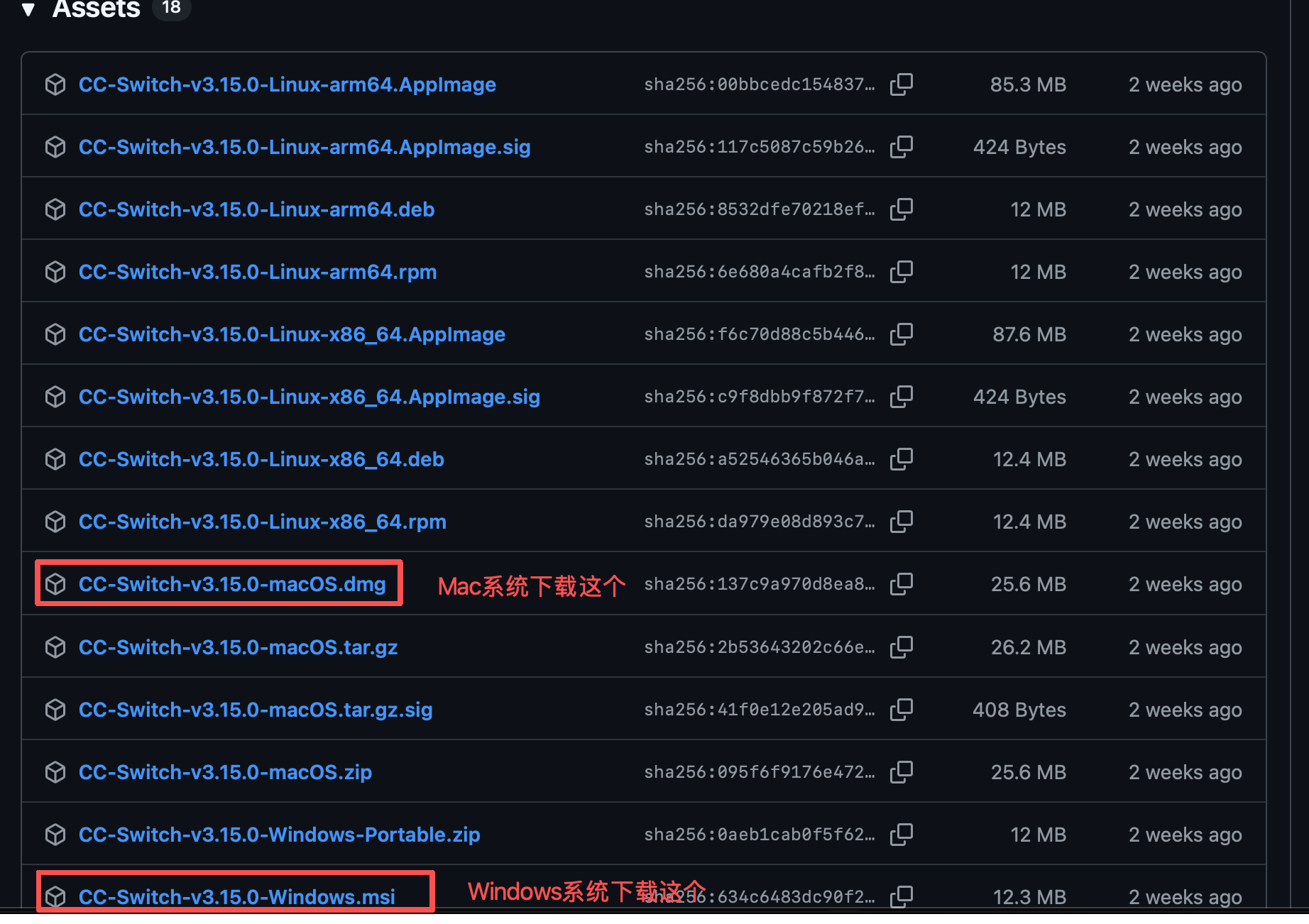
下载并打开后,进入 CC Switch 的管理界面。
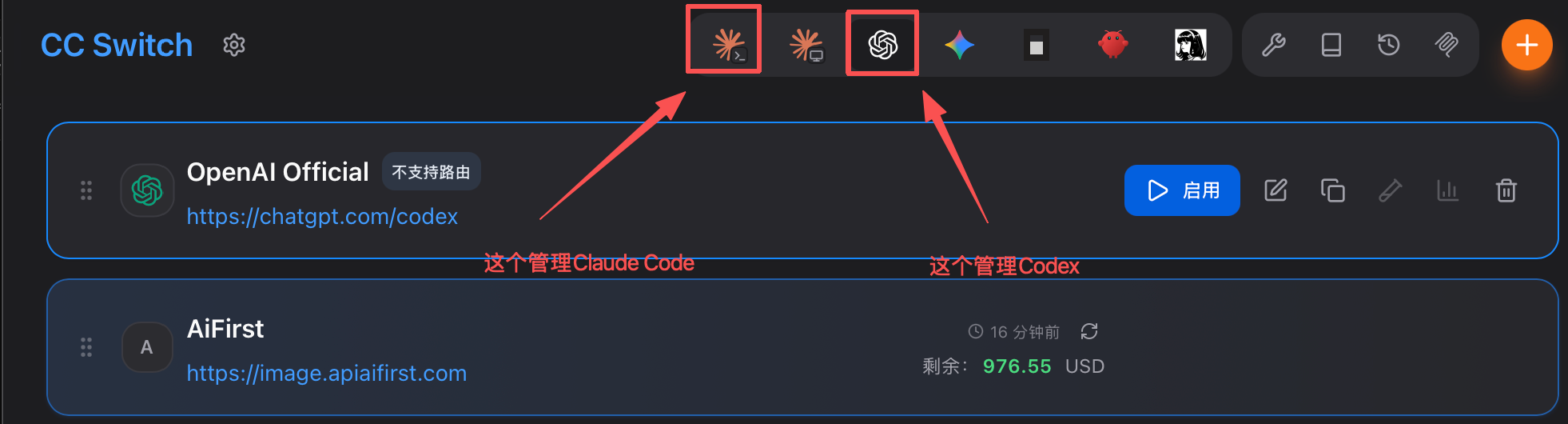
创建 AiFirst API Key
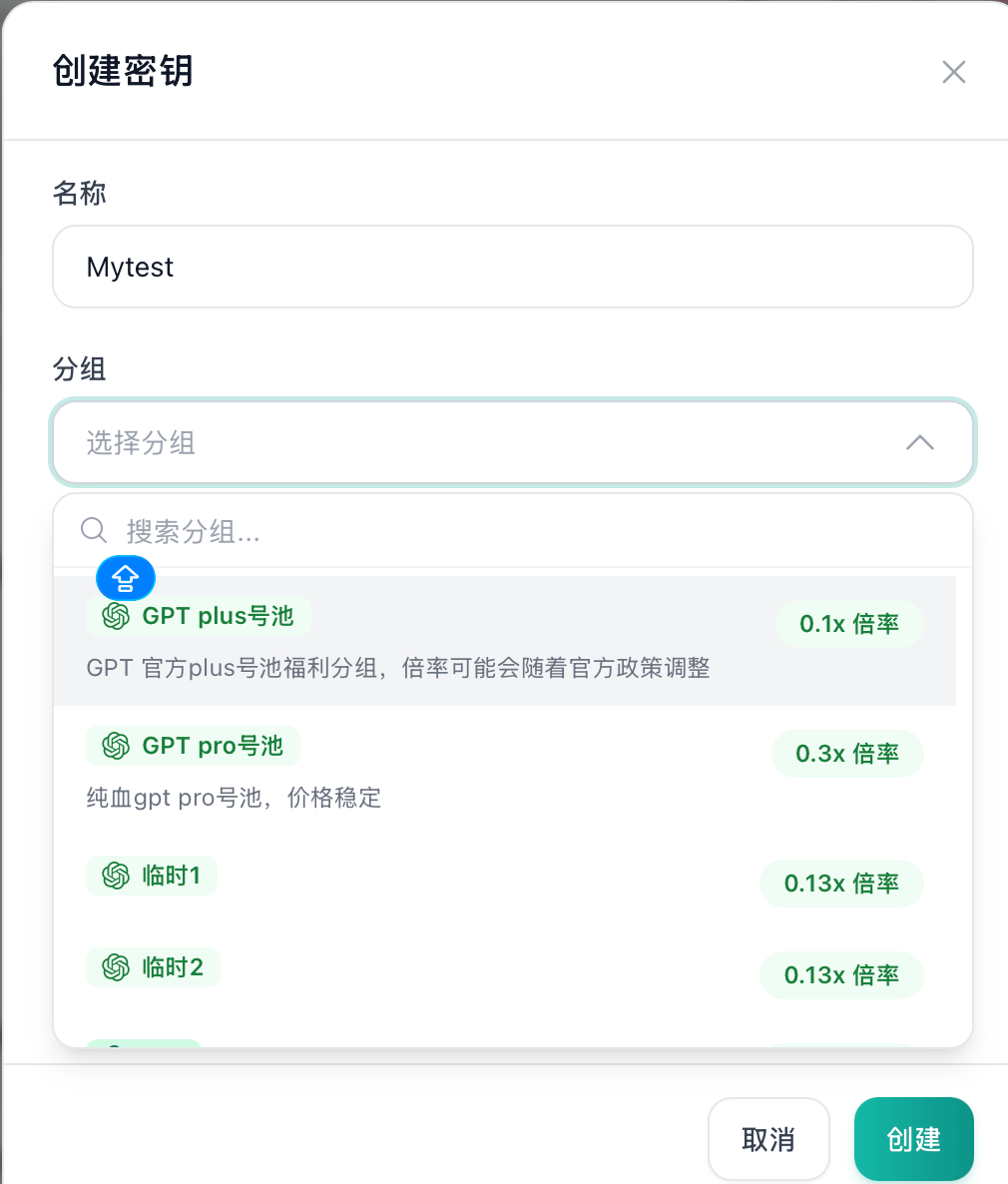
打开 AiFirst 控制台 (opens in a new tab),进入 API 密钥 页面创建密钥。
创建时选择适合自己的分组即可:
- Pro 分组:更稳定,模型能力更强
- Plus 分组:相对便宜,但价格可能会随官方策略调整
导入到 CC Switch
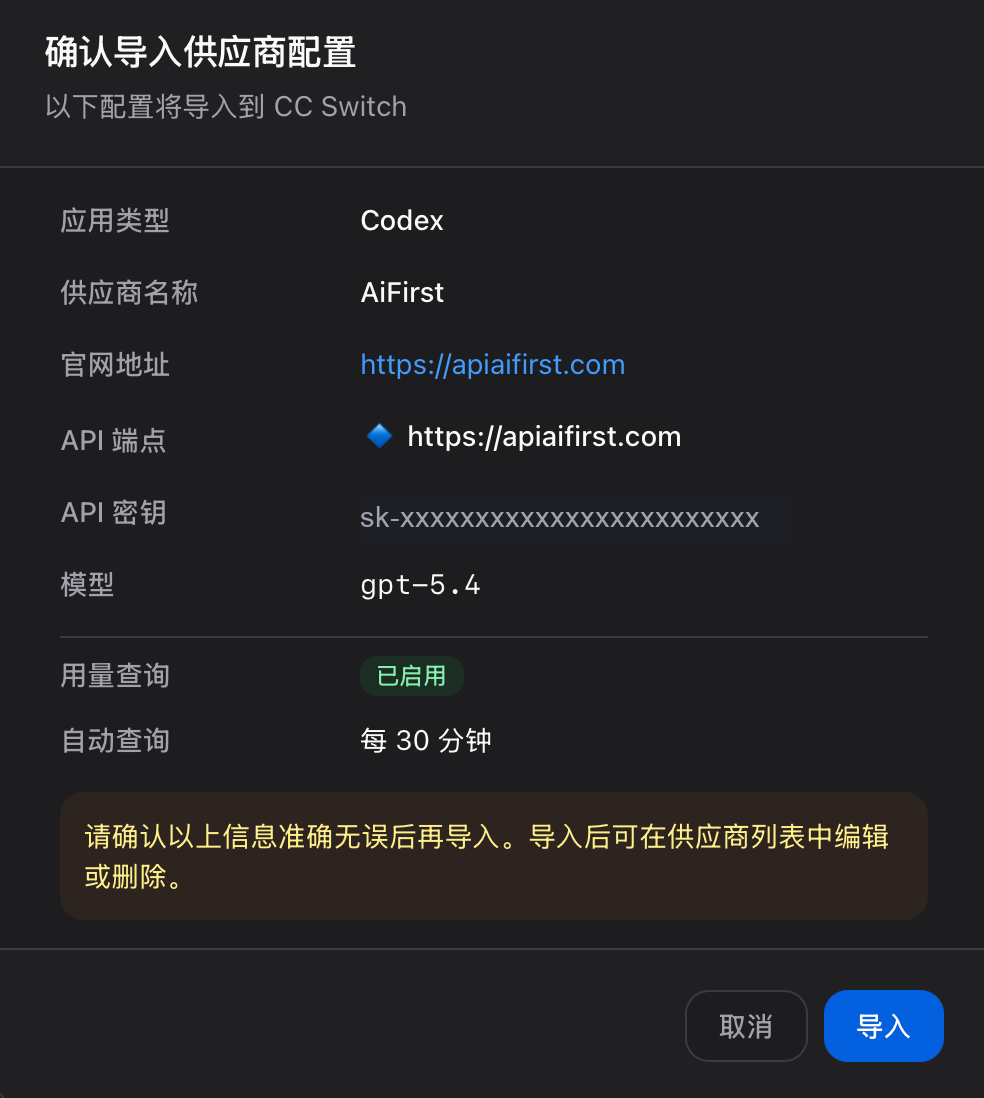
创建完成后,在密钥列表中点击 「导入到 CCS」。

确认导入信息无误后,点击 「导入」。
启用 AiFirst 配置
导入成功后,回到 CC Switch,点击 AiFirst 配置右侧的 「启用」。

启用后一定要完全重启 Codex 的 CLI 或 GUI,Codex 才会重新加载最新配置。macOS 可以使用 Command + Q 完全退出;Windows 需要在右下角托盘图标中退出。
方式二:手动修改配置文件
适合不使用 CC Switch、或希望自己管理 Codex 配置文件的用户。
修改 config.toml
打开或新建 ~/.codex/config.toml,请确保下面内容位于文件的开头部分:
model_provider = "OpenAI"
model = "gpt-5.4"
review_model = "gpt-5.4"
model_reasoning_effort = "xhigh"
disable_response_storage = true
network_access = "enabled"
windows_wsl_setup_acknowledged = true
model_context_window = 1000000
model_auto_compact_token_limit = 900000

[model_providers.OpenAI]
name = "OpenAI"
base_url = "https://apiaifirst.com"
wire_api = "responses"
requires_openai_auth = true这里的 base_url 填 https://apiaifirst.com,不要手动加 /v1。
修改 auth.json
打开或新建 ~/.codex/auth.json,填入你的 AiFirst API Key:
{
  "OPENAI_API_KEY": "sk-xxxxxxxxxxxxxxxxxxxxxxxxxxxxxxxx"
}
如果没有 .codex 配置目录,请先在用户目录下手动创建 .codex 文件夹。sk-xxxxxxxx... 只是脱敏示例,请替换为你自己的真实 API Key。
重启 Codex
保存两个文件后,完全退出并重新打开 Codex。看到 Codex 交互界面后,说明配置已经被加载。
验证配置
启动 Codex 后,发送一条简单消息:
> 你好,请介绍一下你自己如果 Codex 能正常回复,说明配置已经生效。
指定模型
AiFirst 支持多种模型。修改 ~/.codex/config.toml 开头的 model 和 review_model 即可:
model = "gpt-5.4"
review_model = "gpt-5.4"登录 AiFirst 控制台 (opens in a new tab),点击左侧 「可用渠道」 查看当前支持的全部模型。
常见问题
详见 Codex 常见问题。